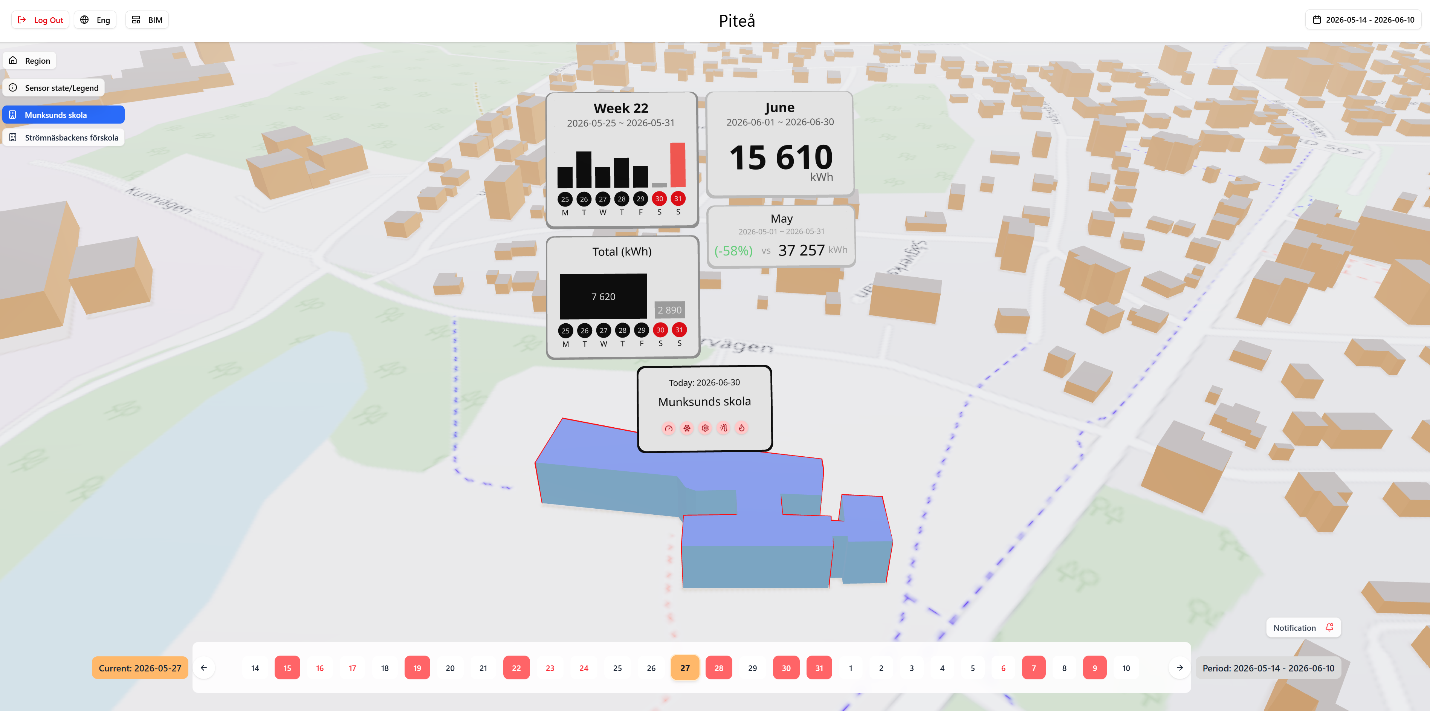
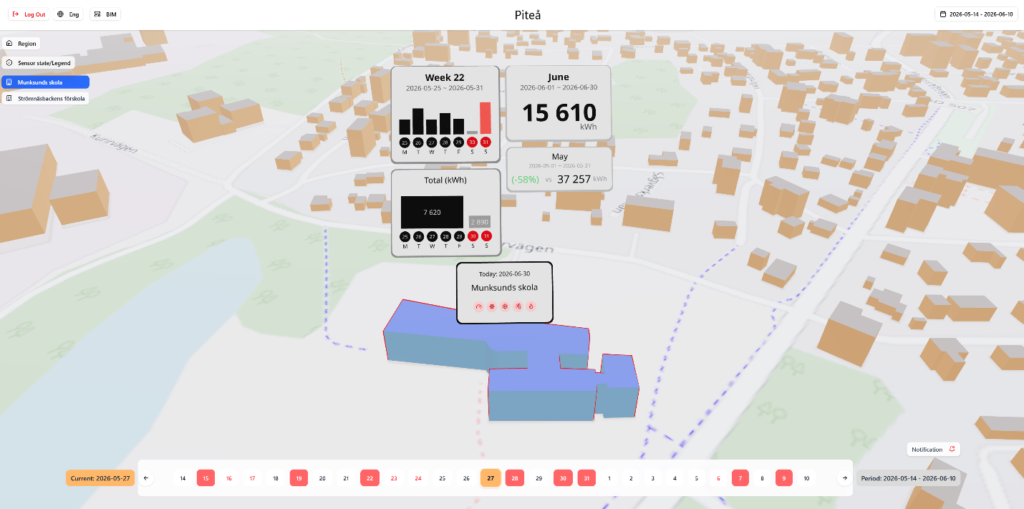
I ESUDA-projektet finns ett webbläsarbaserat ”dashboard” tillgängligt för behöriga användare för att visa sensordata och relaterad information på datorer och mobila enheter (t.ex. smartphones och surfplattor). Figur 1 visar ett av de tillgängliga användargränssnittsalternativen: en kartbaserad datavisualisering i instrumentpanelen.
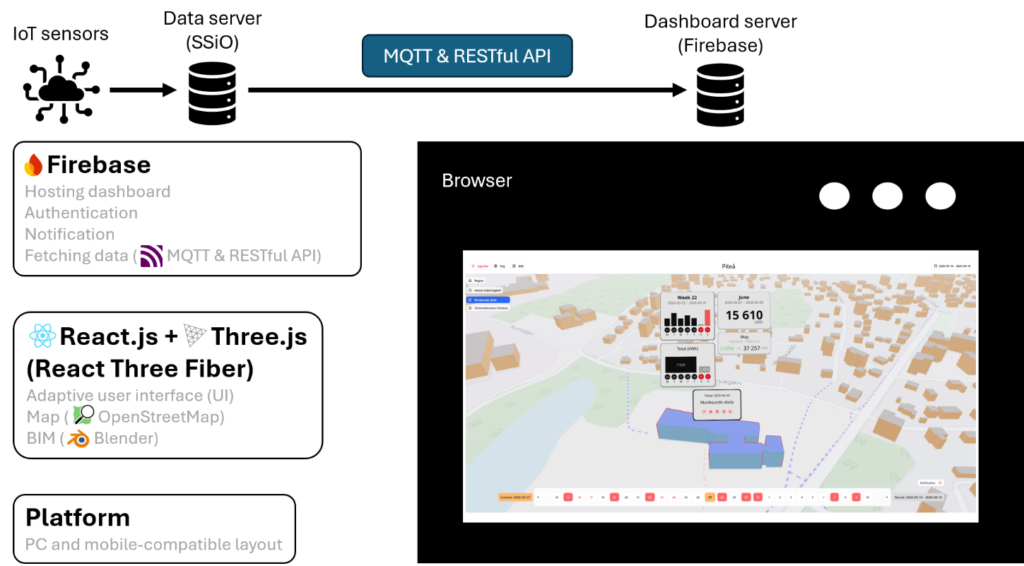
Instrumentpanelen är implementerad med MQTT och ett RESTful API för att hämta sensordata från en dataserver, React.js och three.js för att rendera 3D-kartor och byggnader tillsammans med sensordata, och Firebase för att vara värd för instrumentpanelsappen online. Figur 2 illustrerar instrumentpanelens struktur.
Instrumentpanelen består av fyra sidor: inloggningssidan, sidan för regionval, karta och sidorna för BIM-baserad datavisualisering. Figur 3 visar instrumentpanelens flödesschema.
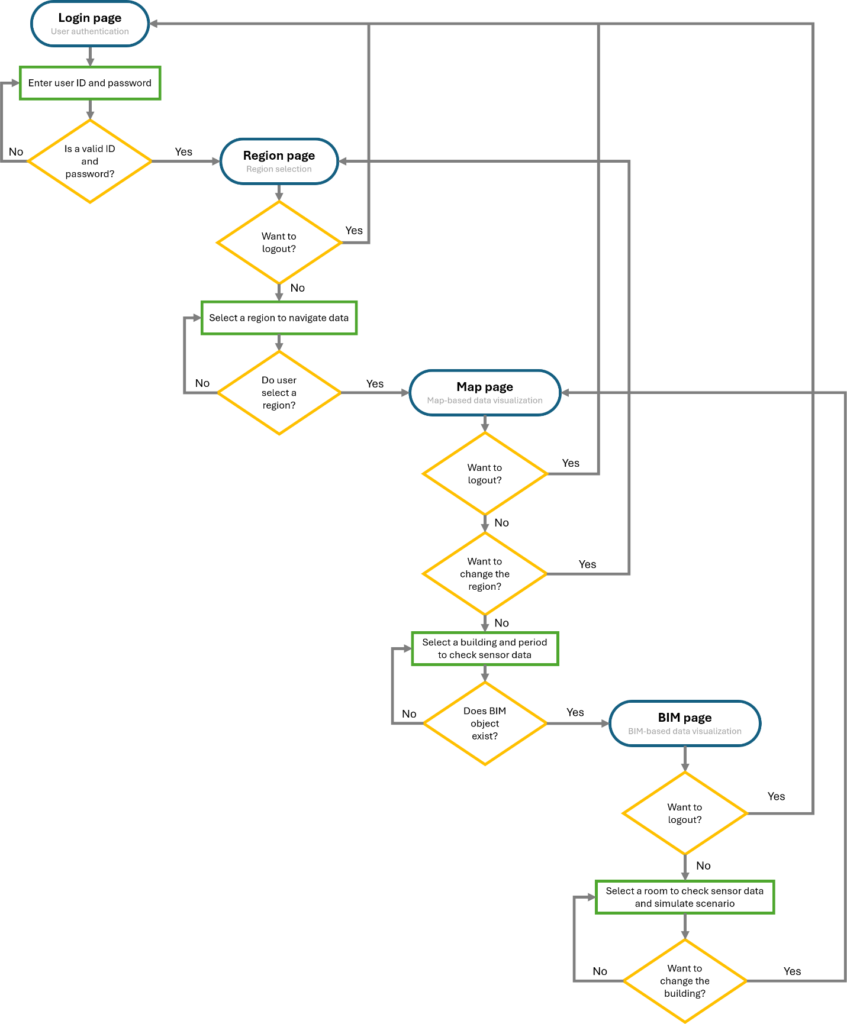
På inloggningssidan måste användare verifiera sitt ID för att komma åt instrumentpanelen. Firebase hjälper till att vara värd för instrumentpanelen, men stöder även autentisering av användare med ID och lösenord. När verifieringen är klar kan användare välja en region för att hitta en byggnad med sensordata som de är intresserade av. Endast behöriga användare kan välja en region, så användare utan behörighet i andra regioner hindras från att komma åt dem.
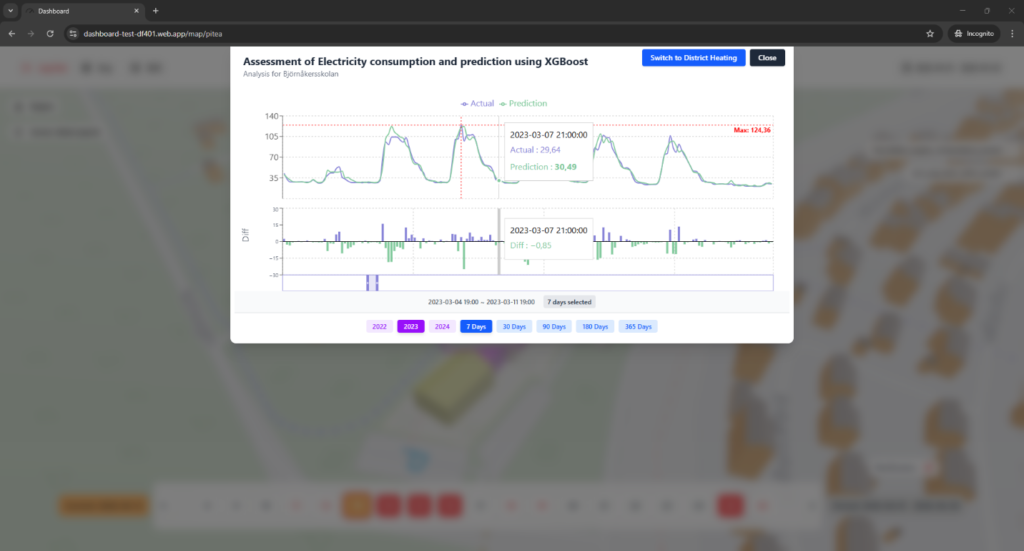
När användare väljer en region visas den kartbaserade sidan. Användare kan navigera fritt mellan sidor (sida för BIM-baserad datavisualisering). De kan konfigurera inställningarna (t.ex. datum, byggnad och rum) för att kontrollera de senaste sensordata och ytterligare information beräknad baserat på historiska sensordata, såsom månatlig energiförbrukning för en byggnad, jämförelse av energiförbrukning för en byggnad mellan innevarande och föregående månad, veckovis energiförbrukning för en byggnad och dagliga förändringar i energiförbrukning i stapeldiagram. Användare kan se mer information om sensordata, illustrerat i ett tidsseriediagram (t.ex. data samlas in var 5:e minut). Figur 4 visar tidsseriediagrammet över skillnaderna mellan en byggnads förväntade energiförbrukning och dess faktiska energiförbrukningshistorik.
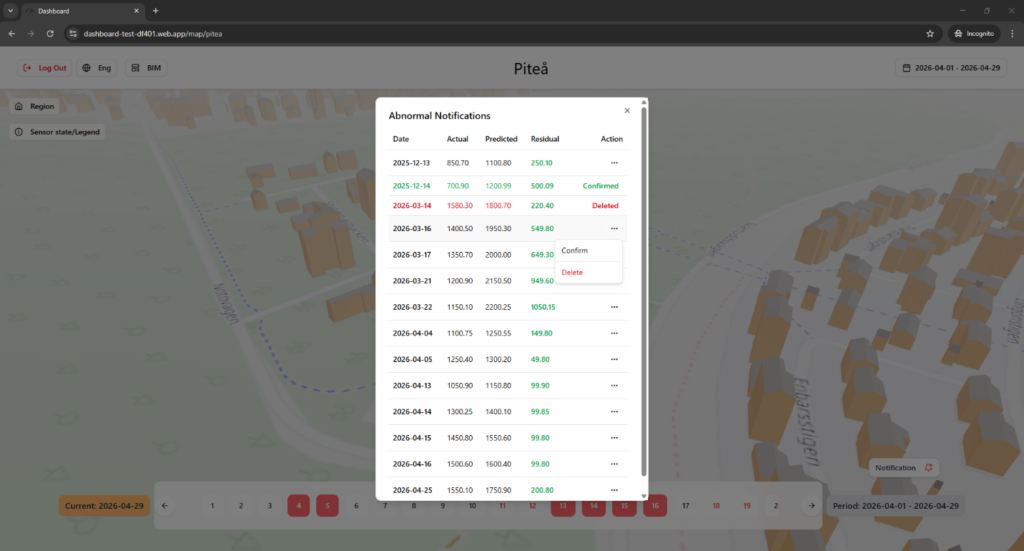
Dessutom informeras användare om avvikelser i sensordata (Figur 5). Användare kan bekräfta om avvikelsemeddelandet är ett sant positivt eller ett falskt positivt resultat. Denna svarsinformation skulle användas för att förbättra avvikelsedetekteringsmodellens noggrannhet.
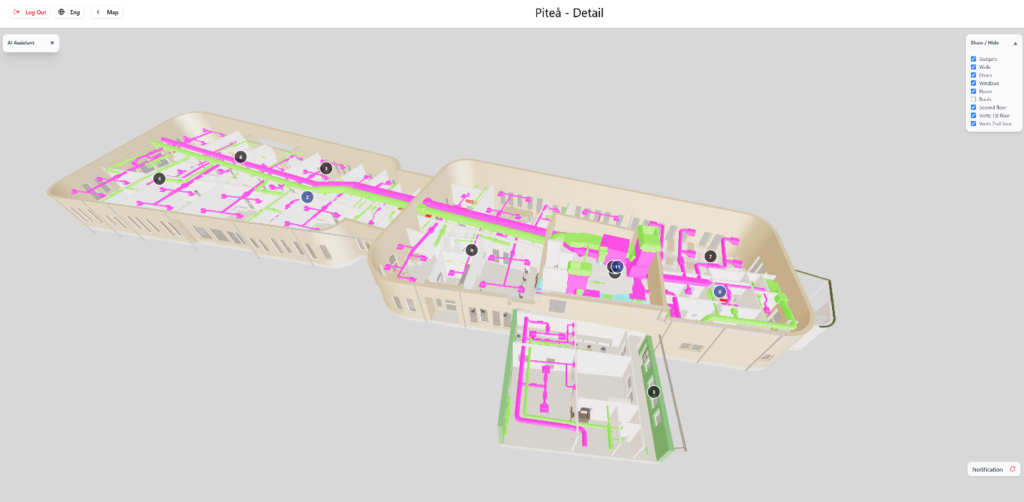
Användare kan välja en byggnad att inspektera data per rum. Den BIM-baserade datavisualiseringssidan är utformad för detta ändamål, där användare kan kontrollera data för varje rum och påverkan av miljöförhållanden mellan rum för ett specifikt scenario. Figur 6 illustrerar ett av BIM-objekten som innehåller alla rum och infrastrukturen för energiledningssystemet inuti byggnaden (t.ex. elledningar och ventilationsrör). Användare kan manipulera modellerna och kontrollera sensordata för ett rum genom att klicka på hotspots (dvs. sifferknapparna).
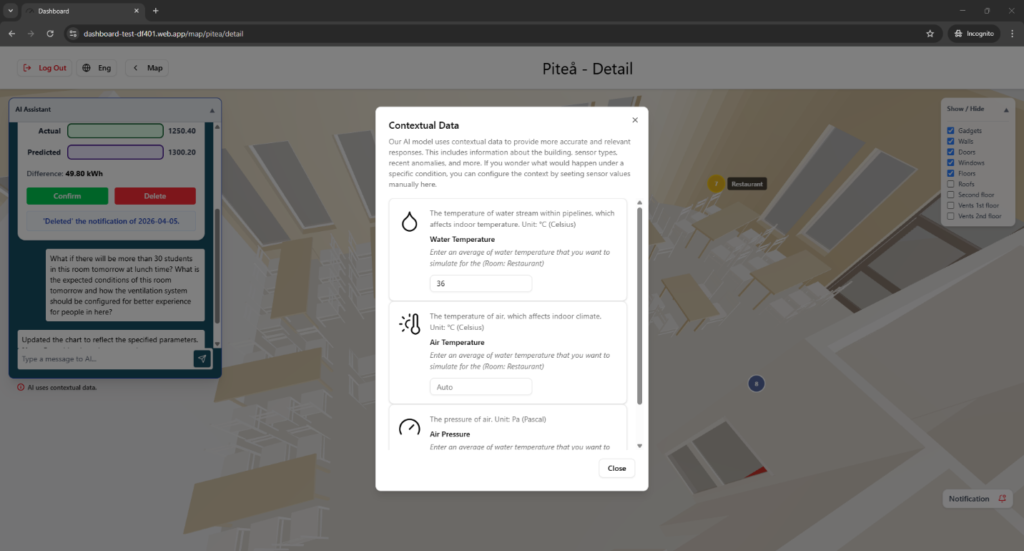
Dessutom kan användare interagera med en AI-modell för att fråga om rumsförhållanden och relaterad information (Figur 7).
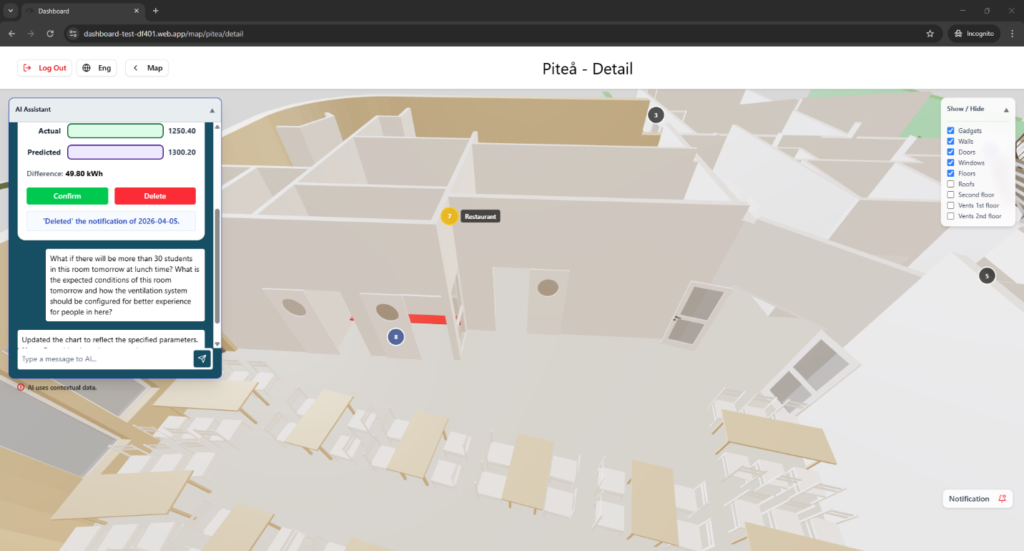
Dessutom kan användare simulera ett scenario av ett rum/byggnadsscenario genom att konfigurera kontextuella data (Figur 8).
Genom att ställa in värden kan användare få svar angående sitt imaginära scenario (t.ex. vad ska ventilationshastigheten vara för imorgon om det kommer att finnas fler än 50 personer i restaurangrummet?) från AI-modellen.